
Тема сегодняшней заметки — это переработка заметки: "Включаю «Запись звонков» на Galaxy A57 5G", от одного подписчика под опубликованным видео процессом я получил значимый для меня комментарий, на предмет:
"Доброго... да заработало,но не удобно автозаписи нет,при активации записи в ручную на англ сообщение что идёт запись. Это не удобно. Откатился обратно. Вам Спасибо. А французам нет".
Проверил, а как у меня на Galaxy A55 5G и если перейти в приложение "Телефон" — в правом верхнем углу приложения нажать на "три вертикальные точки" - "Настройки" - "Запись вызовов"
Автоматическая запись вызовов: активированоПоказывать уведомления после записи: деактивировано
Т.е. в моем случае сработало изменение CSC кода с SKZ (Казахстан) на INS (Индия) и появился функционал, как "Запись вызовов", так и "Автоматическая запись вызовов".
Из этого следует, что нужно чтобы прошивка на телефоне поддерживала CSC коды нужного мне функционала, а значит нужно перепрошивать смартфон под индийскую прошивку
Что понадобится:
- Смартфон в лице Samsung Galaxy A57 5G
- Приложение Odin
- USB кабель Type-C -> USB
- Рабочая система, на которой будет осуществляться процесс, у меня это Windows 10 Pro
- Права локального администратора на рабочей системе
На заметку: Следует понимать, что перепрошивка смартфона приведет к обнулению всех установленных на смартфоне приложений, пользовательских файлов.
На заметку: Батарея смартфона Samsung Galaxy A57 5G должна быть заряжена (не менее 30% заряда).
Итак, приступаю
На заметку: Видео всей заметки у меня на Youtube-канале.
На заметку: Видео всей заметки у меня на Rutube-канале.
Шаг №1: Текущая прошивка без смены региона через программу SawFw Tool:
опускаю шторку вниз
в правом верхнем углу экрана нажимаю на иконку "шестеренки", открываются "Настройки"
"Сведения о телефоне" - "Сведения о ПО"
Версия ПО от поставщика услуги: SAOMC_SM-A576B_OXM_CAU_17_0006
CAU/CAU,CAU/CAU
Шаг №2: На смартфоне, когда он загружен (т.е. видим рабочий стол с приложениями), запускаем приложение "Телефон" и набираем *#1234# и получаем содержимое на экране вида
AP: A576BXXU6BZIECP: A576BXXU6BZIECSC: A576BOXM6BZIEModel: SM-A576B/DS
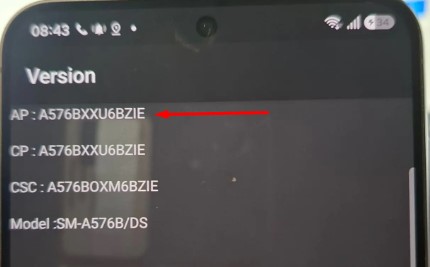
Это информация о прошивке, она показывает, какая версия программного обеспечения установлена на телефоне, какой используется модем и для какого региона предназначена прошивка.
AP - Основная прошивкаCP - обозначение ветки прошивкиCSC - Региональная конфигурация SamsungModel - Galaxy A57 5G, версия с двумя SIM
В моем случае номер прошивки: A576BXXU6BZIE
A576B - Модель Galaxy A57 5GXXU - обозначение ветки прошивки6 - версия загрузчика (Bootloader revision)BZIE - идентификатор сборки
На заметку: цифра 6 означает шестую ревизию загрузчика. Установить прошивку с более низкой ревизией загрузчика обычно нельзя. Да я и пытаться не буду если честно.
Шаг №3: Скачиваем с сайта https://samfw.com/ региональную прошивку для Индии:
В строке поиска указываю "SM-A57" ниже выпадает что соответствует совпадению, мне интересует первая строка из вывода
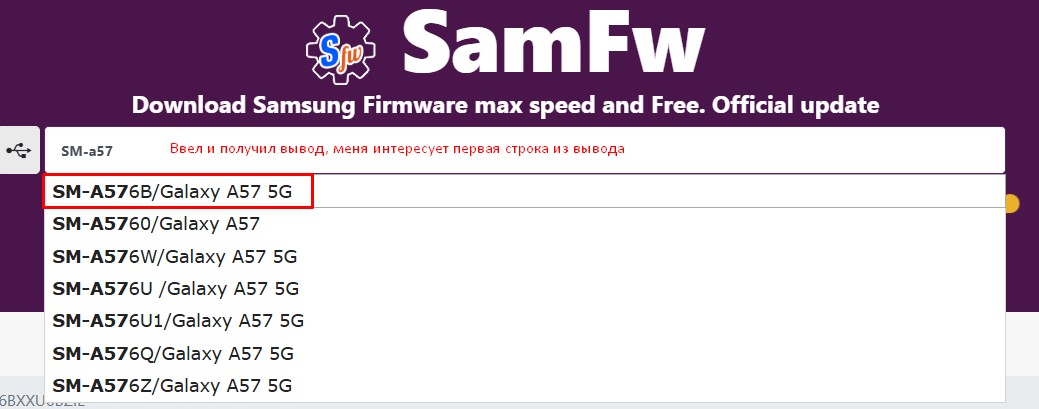
далее URL принимает вид: https://samfw.com/firmware/SM-A576B, перехожу в регион "ASIA" - "INS"
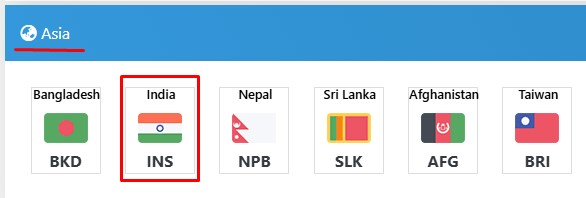
Ниже выделил что мне подходит
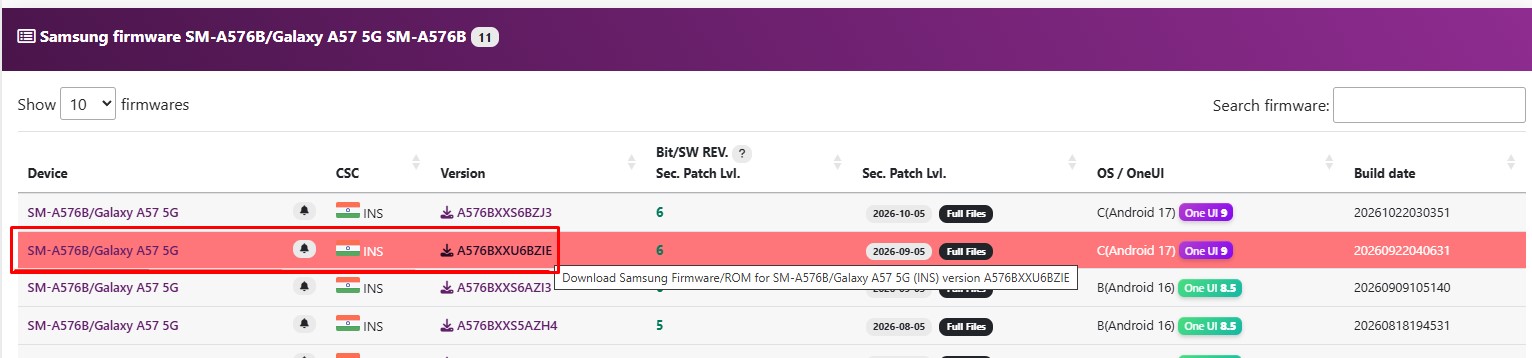
Перехожу в нее (на колонке "Version" нажимаю) и скачиваю прошивку
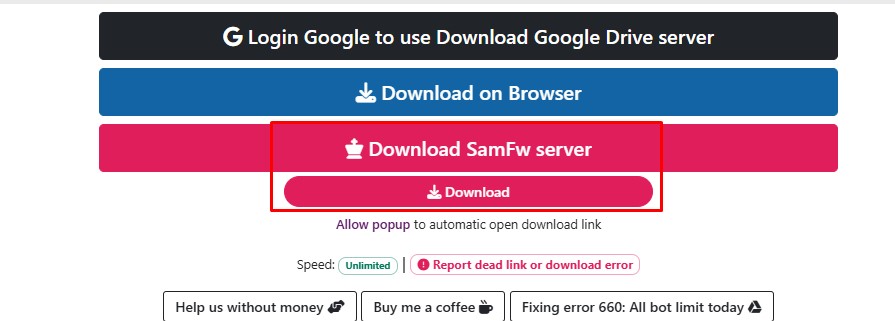
По итогу скачался файл размером 9Gb: SAMFW.COM_SM-A576B_INS_A576BXXU6BZIE_fac.zip
На заметку: На диске D: создал каталог D:\A57\INS и переместил туда скачанный файл прошивки, распаковал его
На заметку: Я также себе скачал и текущую прошивку и ту на которую буду перепрошивать, структура получилась следующая:
C:\Windows\system32>tree d:\A57
Структура папок тома Data 1
Серийный номер тома: CAD0-939D
D:\A57
├───CAU
│ └───SAMFW.COM_SM-A576B_CAU_A576BXXU6BZIE_fac
├───INS
│ └───SAMFW.COM_SM-A576B_INS_A576BXXU6BZIE_fac
└───Odin3_v3.14.4
C:\Windows\system32>
Шаг №4: Скачиваю программу https://odindownload.com/
https://odindownload.com/download/Odin3_v3.14.4.zip, располагаю ее в D:\A57, распаковываю
Шаг №5: Итого содержимое распакованного каталога с программой:
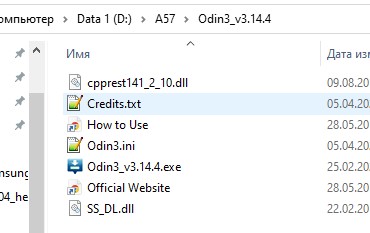
Шаг №6: Входим в режим загрузки (Download Mode) на смартфоне Galaxy A57 5G:
а) для этого выключаем смартфон, нажимаем и держим "Power + Volume Down", а после выбираем "Выключение", "Выключение"
б) Подключаем USB Type-C кабелем смартфон с компьютером
после зажимаем и держим клавиши "Volume UP + Volume Down" до появления
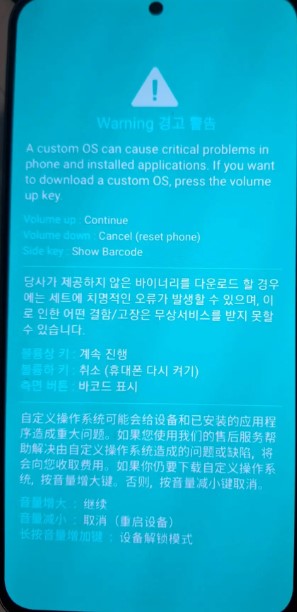
На заметку: Если нужно выйти из режима загрузки (Download Mode), отключаем USB кабель, зажимаем две кнопки одновременно: "Volume Down + Power" на 5-15 секунд, экран погаснет и появится логотип Samsung, после отпускаем кнопки и смартфон загрузится в обычном режиме.
Шаг №7: Запускаю программу Odin, выбираю все файлы
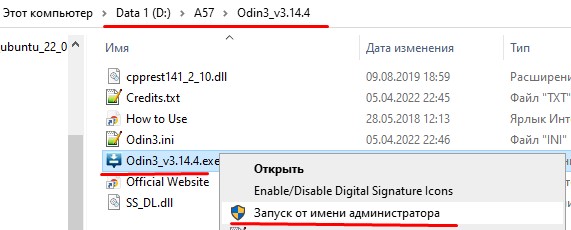
Выглядит программа после запуска так
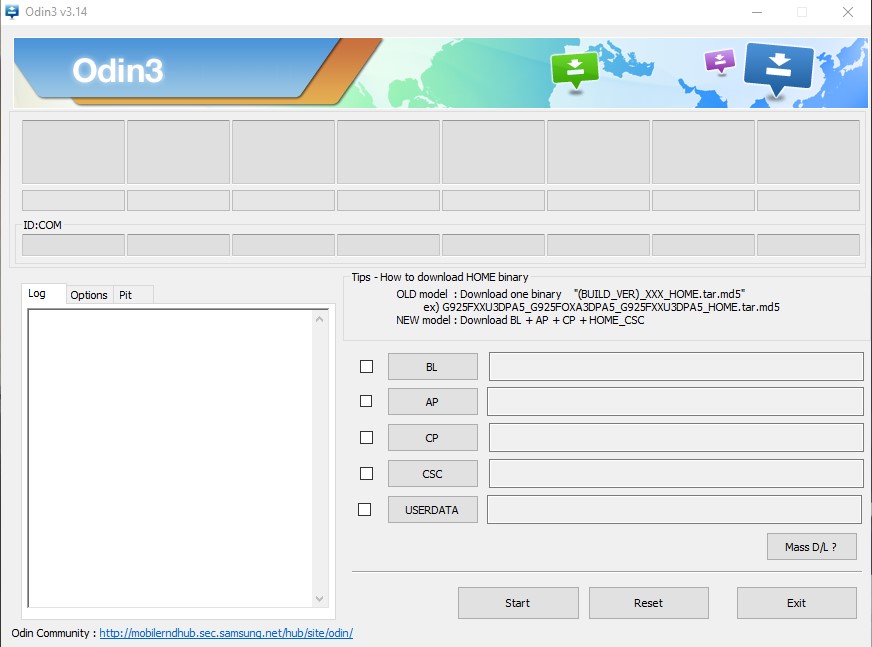
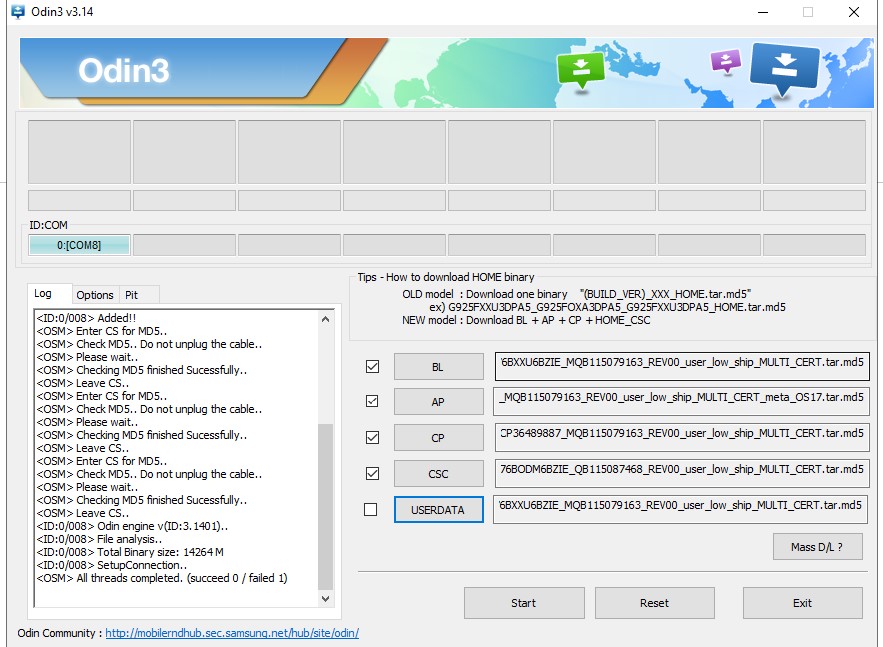
Согласно каждому выбору указываю путь до файла:
BL: -> D:\A57\INS\SAMFW.COM_SM-A576B_INS_A576BXXU6BZIE_fac -> BL_A576BXXU6BZIE_A576BXXU6BZIE_MQB115079163_REV00_user_low_ship_MULTI_CERT.tar.md5
AP: -> D:\A57\INS\SAMFW.COM_SM-A576B_INS_A576BXXU6BZIE_fac -> AP_A576BXXU6BZIE_A576BXXU6BZIE_MQB115079163_REV00_user_low_ship_MULTI_CERT_meta_OS17.tar.md5
CP: -> D:\A57\INS\SAMFW.COM_SM-A576B_INS_A576BXXU6BZIE_fac -> CP_A576BXXU6BZIE_CP36489887_MQB115079163_REV00_user_low_ship_MULTI_CERT.tar.md5
CSC: -> D:\A57\INS\SAMFW.COM_SM-A576B_INS_A576BXXU6BZIE_fac -> CSC_ODM_A576BODM6BZIE_QB115087468_REV00_user_low_ship_MULTI_CERT.tar.md5
Получается вот так:
На заметку: В момент когда нажмем "Start" ни в коем случае не отключаем USB кабель.
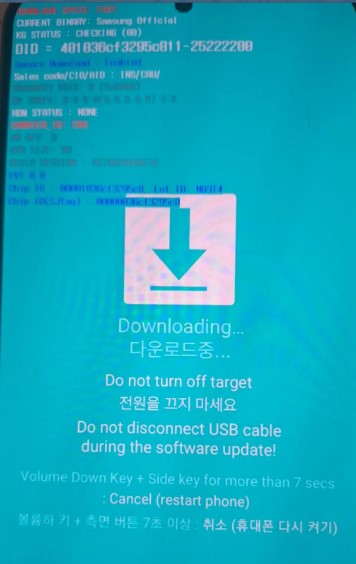
Шаг №8: На смартфоне нажимаю кнопку "Volume Up", экран телефона сменится на
Шаг №9: В приложении Odin нажимаю Start, тем самым пошел процесс перепрошивки:
На заметку: Не отключаем USB кабель от компьютера
ожидаем
Когда процесс завершится в приложении Odin будет состояние PASS
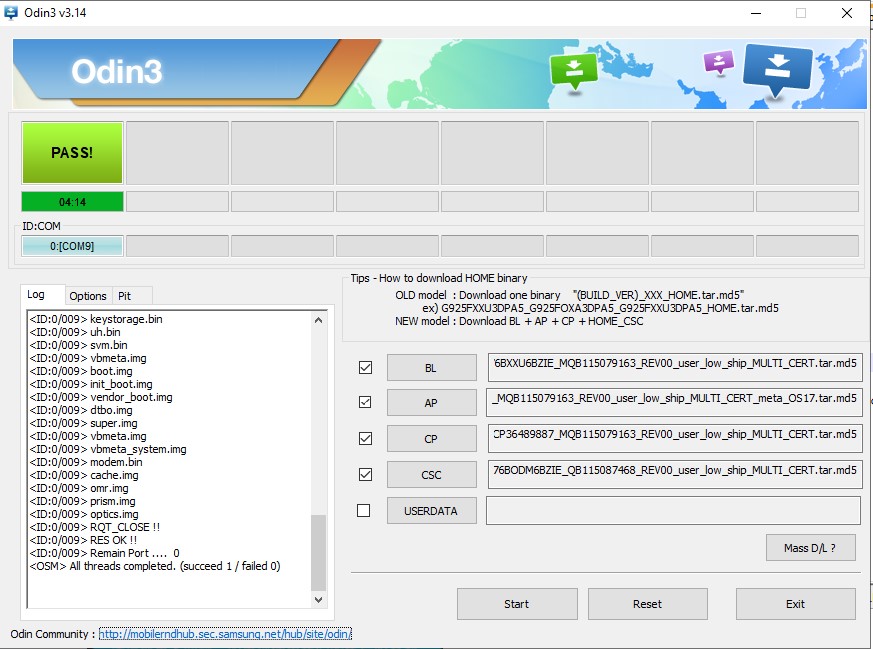
После телефон уйдет в перезагрузку
Извлекаем USB кабель из смартфона подключения к компьютеру
У меня смартфон при загрузке вышел в меню Android Recovery
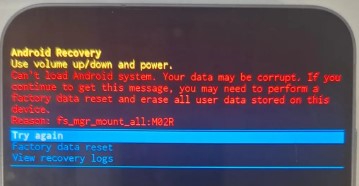
Выбираю "Factory data reset" клавишей "Volume Down", клавишей "Power" подтверждаю, после выбираю "Factory data reset" и опять клавишей «Power» подтверждаю
смартфон уйдет в перезагрузку
По итогу получаю экран приветствия
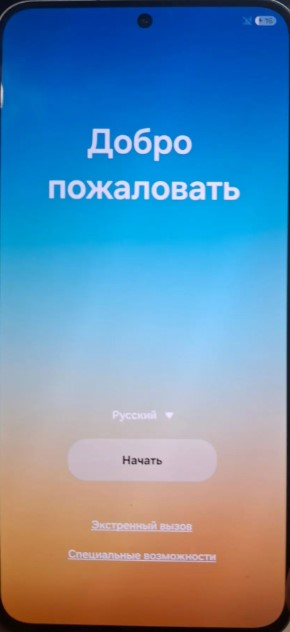
выбираю язык: Русский
нажимаю "Начать" ну и далее как обычно происходит настройка телефона после сброса всех настроек или первоначальная настройка после приобретения.
Шаг №10: После, когда произвели первоначальную настройку открыв приложение "Телефон" — в правом верхнем углу нажимаем на "Три вертикальные точки" - "Настройки"
видим меню "Запись звонков", а внутри уже то что нужно по части автоматической записи, как "Входящих/Исходящих" звонков без уведомления абонента, т.е. все в автоматическом режиме, как у меня сейчас на Galaxy A57 5G.
На этом дополненная практическая заметка успешно завершена, с уважением автор блога ekzorchik.